
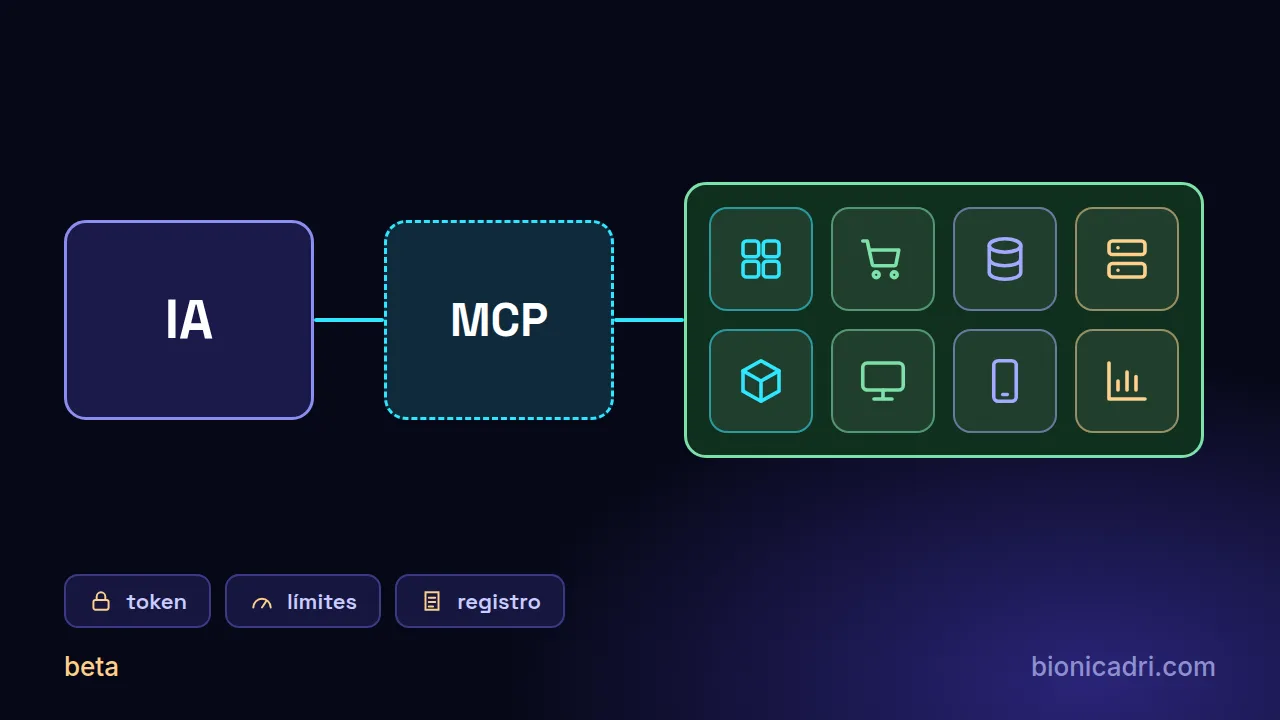
État : bêta. MCP Universal est utilisable, mais nous le testons, et certaines parties, comme les intégrations SAP, sont encore en alpha. Commencez toujours par un système de test et avec des autorisations minimales.
De nombreuses PME utilisent déjà une IA qui rédige et résume. Mais demandez-lui « combien de commandes ai-je en attente dans la boutique ? » et elle ne le sait pas : elle ne voit ni votre ERP ni votre boutique en ligne. Pour qu’elle le sache, il faut la connecter à vos logiciels.
La bonne nouvelle, c’est que cela peut se faire sans écrire de code. Nous vous expliquons comment cela fonctionne avec MCP Universal, l’outil de BionicAdri pour cela, ce que l’on obtient et ce qu’il convient de savoir avant de commencer.
Que signifie connecter une IA à votre ERP ?
MCP est un standard qui permet à une IA d’utiliser d’autres programmes de façon contrôlée. Pensez à une prise universelle : l’IA est l’appareil, et votre ERP, votre boutique ou votre base de données sont les prises. Un serveur MCP est cette porte : l’IA appelle, et la porte décide de ce qu’elle lui laisse faire.
MCP Universal est le serveur MCP de BionicAdri. Depuis un tableau de bord, vous gérez les jetons (les clés d’accès), les limites d’utilisation, le journal de ce que fait l’IA et la sécurité. Et votre IA, qui peut être ADRI ou un autre assistant compatible avec MCP, interroge vos systèmes sur-le-champ. Ce n’est pas une copie de vos données : votre ERP ou votre base de données restent là où ils sont.
Ce que vous pouvez lui demander une fois connectée
Aujourd’hui, il y a 49 intégrations, classées par familles. Voici quelques exemples de ce qu’elles couvrent :
- ERP et facturation : Odoo, Holded, Tryton ou Dolibarr, avec ventes, stock, factures et contacts.
- Boutique en ligne : WooCommerce et Shopify, avec commandes, produits, stock et clients.
- Bases de données : PostgreSQL, MySQL, MariaDB, Airtable et Google Sheets, pour analyser le schéma, les données ou les requêtes lentes.
- SAP : Business One, S/4HANA et la base de données HANA, cette dernière en lecture seule.
- Serveurs et hébergement : Proxmox, Plesk, cPanel, WHM ou Cloudflare.
- Votre ordinateur et votre téléphone : conception 3D et CAO comme FreeCAD ou AutoCAD, le bureau de Windows ou Linux et un téléphone Android.
Et vous le lui demandez en parlant : « quel stock reste-t-il de cet article ? », « quelles factures sont en attente de paiement ? » ou « y a-t-il des requêtes lentes dans la base de données ? ». L’IA utilise l’intégration qui convient.
Comment se connecter, étape par étape
- Vous demandez l'accès. Vous nous indiquez quels programmes vous utilisez et nous voyons quelles intégrations conviennent.
- Vous récupérez l'adresse et le token. Vous le faites dans le panneau de MCP Universal, avec les permissions que vous souhaitez donner à cet accès.
- Vous le collez dans ADRI. Dans le chat, vous ouvrez Intégrations, vous choisissez la fiche de votre programme, vous cliquez sur Connecter et vous collez l'adresse et le token.
- Vous parlez normalement. Il n'y a pas de mode spécial : ADRI utilise l'intégration active lorsqu'elle en a besoin.
Si le programme est sur votre ordinateur, comme AutoCAD ou le bureau, vous installez en plus le connecteur de MCP Universal sur votre PC. Ce connecteur se connecte au service central de MCP Universal.
Comment garder le contrôle
Donner à une IA un accès à votre ERP sans garde-fous serait une mauvaise idée. C'est pourquoi le contrôle est la partie importante :
- Le token définit la portée. Il peut être en lecture seule ou permettre l'écriture. Si vous le révoquez, l'accès est coupé.
- Lecture seule là où vous le souhaitez. Pour les bases de données, nous recommandons un utilisateur en lecture seule. Si l'IA essaie d'écrire et échoue, c'est la protection qui fonctionne.
- Limites et journal. Vous fixez un plafond d'utilisation et ce que fait l'IA avec chaque connexion est consigné.
- Confirmation avant l'envoi. Avec ADRI, avant d'envoyer ou de publier quelque chose à des tiers, comme un message Slack, un e-mail ou un SMS depuis votre mobile, une confirmation vous est demandée avec le destinataire et le texte.
- Chaque connexion est personnelle. Chaque personne connecte la sienne, et la première fois, vous acceptez un avis juridique : les données sortent de votre système vers le service que vous connectez, et vous êtes responsable de ne pas envoyer de données personnelles ou de clients sans autorisation.
Et avec SAP, qu'en est-il ?
Il existe trois intégrations SAP : Business One (via son Service Layer), S/4HANA (via ses API OData) et SAP HANA. Les trois sont en alpha, car elles n'ont pas encore été testées contre un SAP réel. Si vous les utilisez, connectez-les d'abord à une société ou à un système de test, jamais à la production, et avec un utilisateur aux permissions minimales ; sur HANA, en lecture seule. Si votre SAP se trouve dans le réseau de votre entreprise, il passe par le connecteur de MCP Universal.
Avec ADRI ou avec une autre IA
ADRI intègre déjà MCP Universal. Mais ce n'est pas exclusif : le service publie les informations standard d'autorisation OAuth de MCP, de sorte qu'un assistant compatible MCP qui prend en charge les serveurs distants avec OAuth peut se connecter. Les confirmations et avertissements que nous venons de décrire sont ceux d'ADRI.
Dans notre service ou dans votre entreprise
Vous pouvez utiliser MCP Universal dans le service central de BionicAdri ou installé dans votre entreprise avec une licence. Il n'a pas de tarif fixe : il est préparé sur devis, selon vos intégrations et votre façon de travailler.
Comment démarrer sans risques
- Choisissez une seule intégration, celle qui vous ferait gagner le plus de temps.
- Connectez-la à un système de test ou à une copie, pas à la production.
- Donnez-lui des permissions minimales : lecture seule d'abord.
- Posez trois ou quatre questions réelles et vérifiez le journal.
- N'élargissez les permissions que lorsque vous êtes à l'aise avec ce que vous voyez.
Si vous voulez voir ce qui peut être connecté, consultez la page de MCP Universal et le catalogue de connecteurs, ou demandez un accès ou un devis.
- MCP
- ERP
- SAP